Kartenzahlungsterminal einrichten
Vom Auspacken bis zur Registrierung in Spreat. Wähle zuerst dein Gerät, darunter steht dann seine Anleitung.
Dein Kartenzahlungsterminal
Welches Gerät hast du?
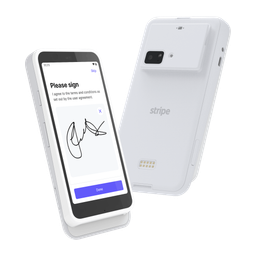
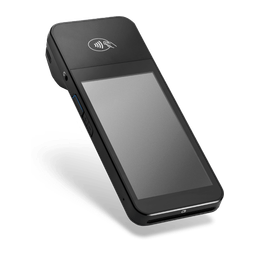
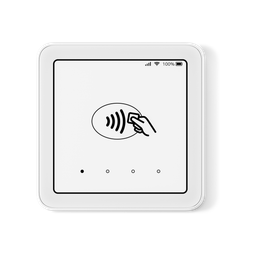
1. Aufladen und einschalten
Lade die Solo mit dem USB-C-Kabel an einem Netzteil oder in ihrer Ladestation. Halte dann die Einschalttaste rechts gedrückt, bis der Bildschirm angeht. Lass die Solo auch während der Nutzung am Strom.
Wähle deine Sprache und tippe auf „Los geht’s“.
2. Nicht anmelden
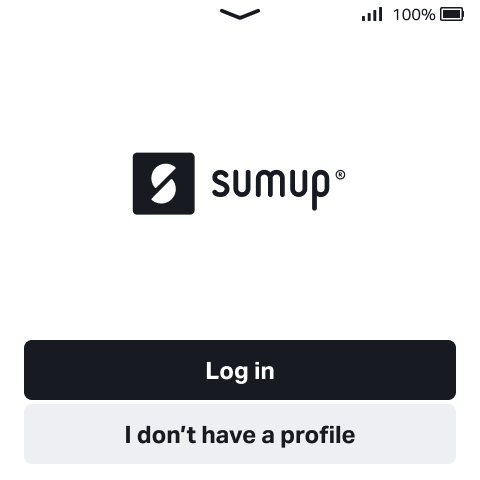
Danach zeigt die Solo die Anmeldung. Melde dich hier nicht an: Spreat verbindet nur eine abgemeldete Solo. Alles Weitere erreichst du über das Menü am oberen Rand.
Ist die Solo schon angemeldet, öffne das Menü am oberen Rand und tippe auf „Einstellungen“, „Über“ und „Abmelden“. Auf Englisch heißen die Punkte „Settings“, „About“ und „Log out“.
3. Mit dem Internet verbinden
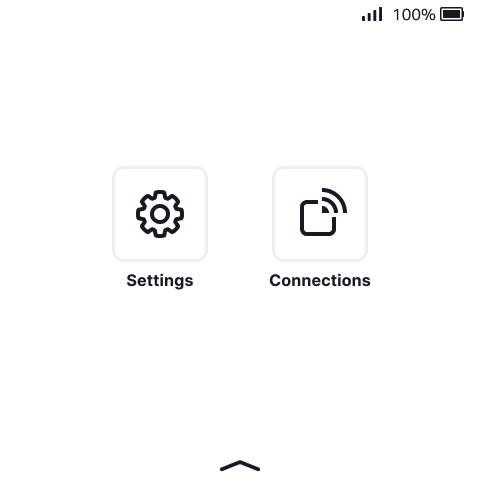
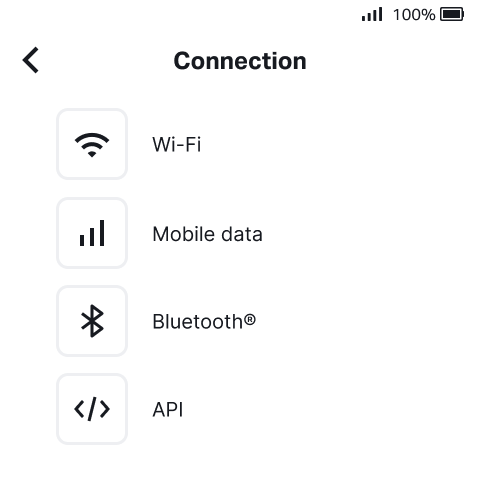
Wische vom oberen Rand nach unten, um das Menü zu öffnen. Tippe auf „Verbindungen“ und dann auf „WLAN“. Wähle dein WLAN und gib sein Passwort ein. Die Solo verbindet sich nur mit einem WLAN, das ein Passwort hat. Auf Englisch heißen die Punkte „Connections“ und „Wi-Fi“.
4. Updates installieren
Bietet die Solo ein Update an, installiere es und warte, bis sie neu gestartet ist.
5. Registrierungscode anzeigen
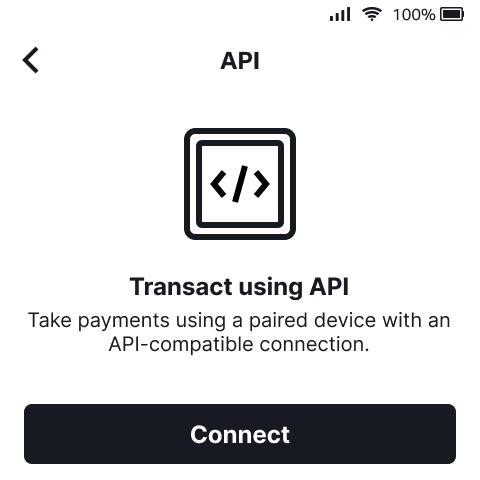
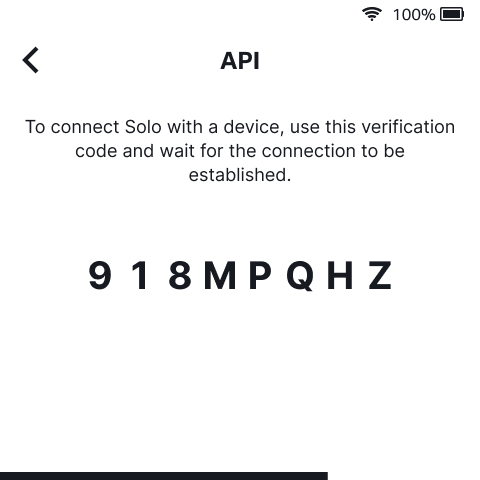
Öffne wieder das Menü und tippe auf „Verbindungen“, „API“ und „Verbinden“. Die Solo zeigt einen Code aus acht oder neun Buchstaben und Ziffern, zum Beispiel 918MPQHZ. Er gilt fünf Minuten. Auf Englisch heißt „Verbinden“ „Connect“.
6. In Spreat registrieren
Wähle unten deinen Laden, gib einen Namen wie „Kasse 1“ und den Code vom Display ein und bestätige mit „Kartenzahlungsterminal registrieren“. Dasselbe Formular findest du in deinem Laden unter „Ladeneinstellungen“ bei „Kartenzahlungsterminals“.
Kartenzahlungsterminal registrieren
Angemeldet registrierst du dein Kartenzahlungsterminal direkt hier.
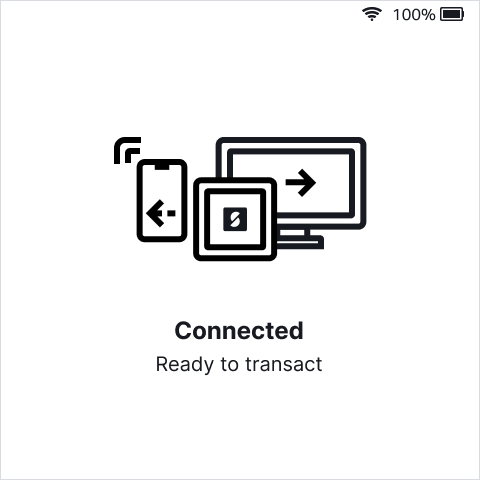
Die Solo zeigt kurz „Verbunden“ und wechselt dann auf ihren Startbildschirm. Ab jetzt bietet die Kasse sie zum Bezahlen an.
Wenn etwas nicht klappt
- Code abgelaufen: Ein Code gilt fünf Minuten. Tippe unter „Verbindungen“ und „API“ noch einmal auf „Verbinden“ und gib den neuen Code ein.
- Solo ist angemeldet: Eine angemeldete Solo kann Spreat nicht verbinden. Melde sie ab, wie unter „Nicht anmelden“ beschrieben.
- Mit einem anderen System verbunden: Tippe unter „Verbindungen“ und „API“ auf „Trennen“ und erzeuge dann einen neuen Code.
- Keine Verbindung: Prüfe unter „Verbindungen“ und „WLAN“, ob die Solo mit dem WLAN verbunden ist. Ein WLAN ohne Passwort nimmt sie nicht.