Kartenzahlungsterminal einrichten
Vom Auspacken bis zur Registrierung in Spreat. Wähle zuerst dein Gerät, darunter steht dann seine Anleitung.
Dein Kartenzahlungsterminal
Welches Gerät hast du?
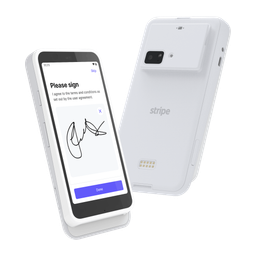
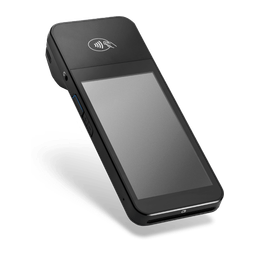
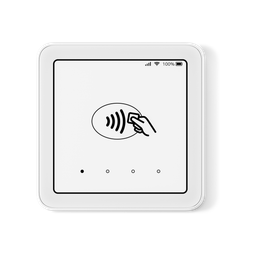
1. Im Karton
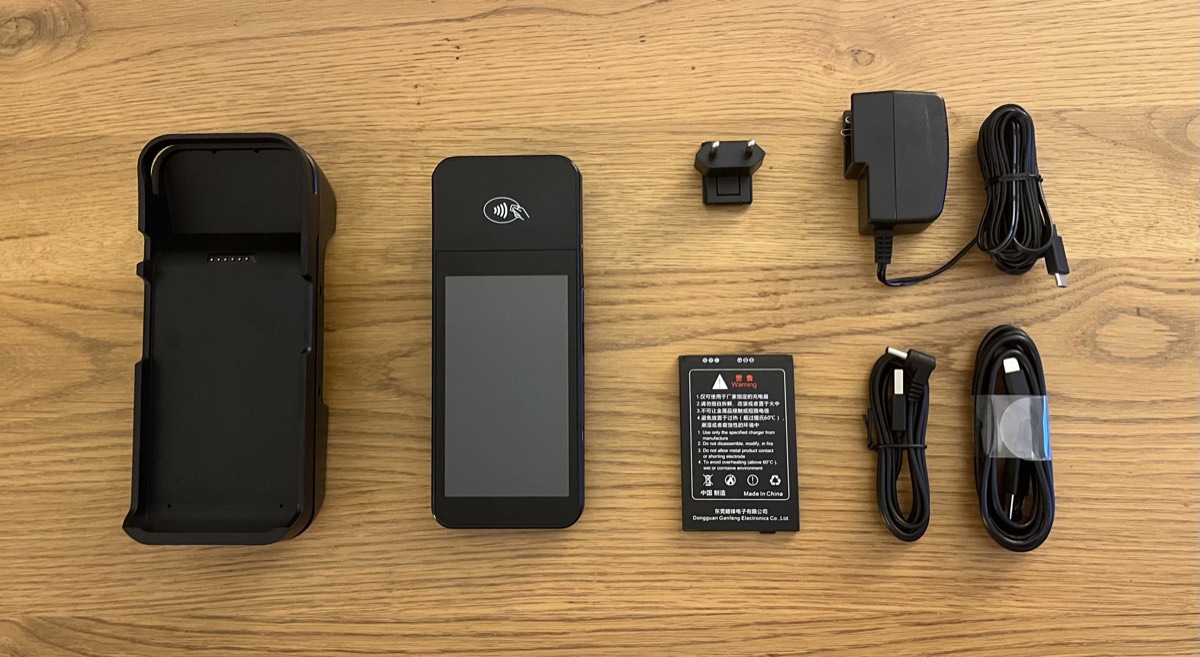
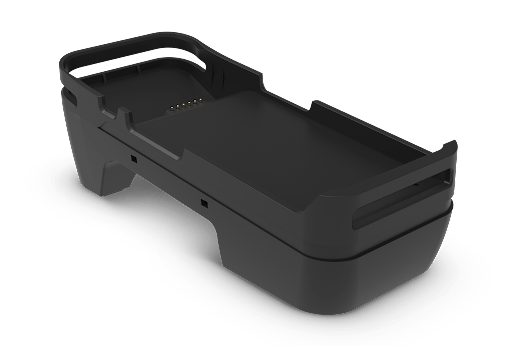
Im Karton liegen das Kartenzahlungsterminal, der Akku und ein Ladekabel mit USB-A-Stecker. Mit der Dockingstation kommen dazu: die Station, ein USB-C-Ladegerät mit Steckeraufsatz und ein Kabel von USB-A auf USB-C.
2. Akku einsetzen
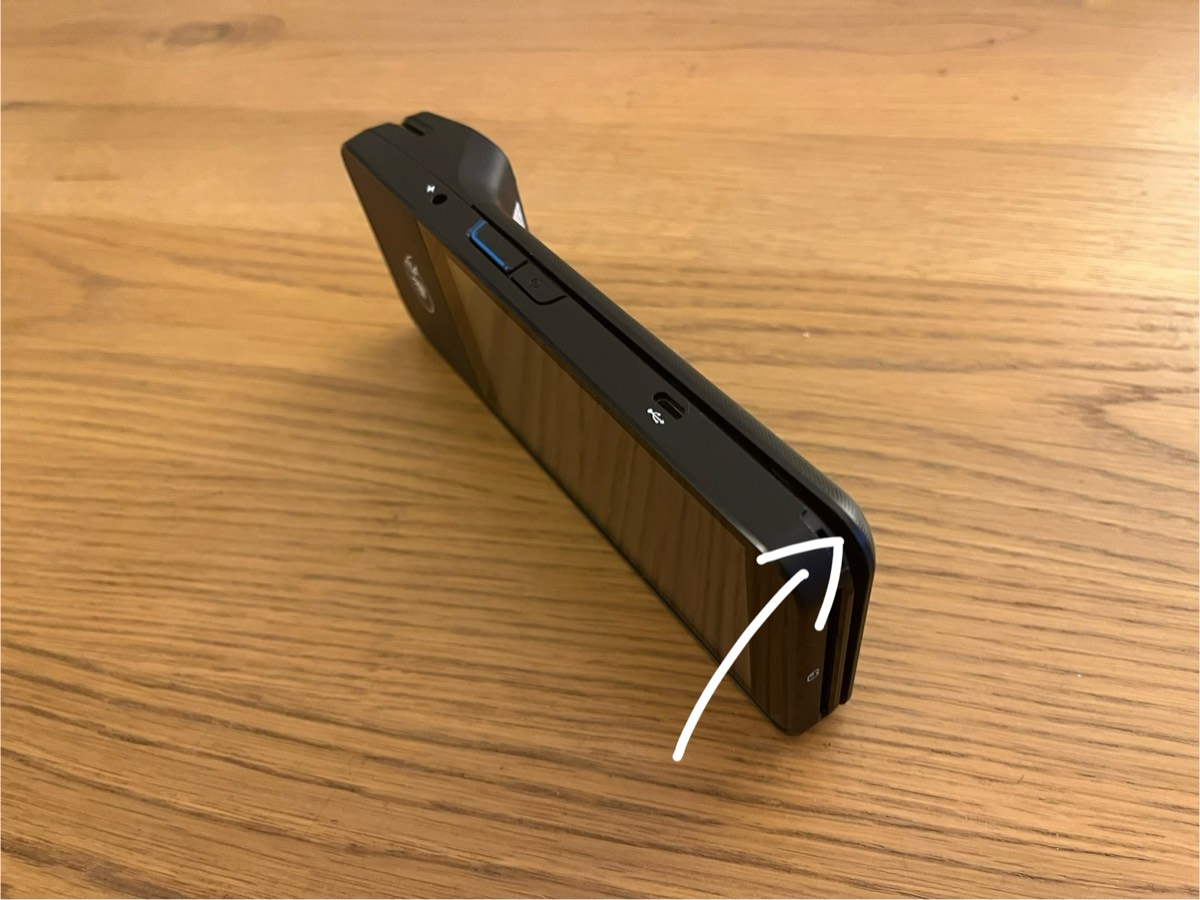
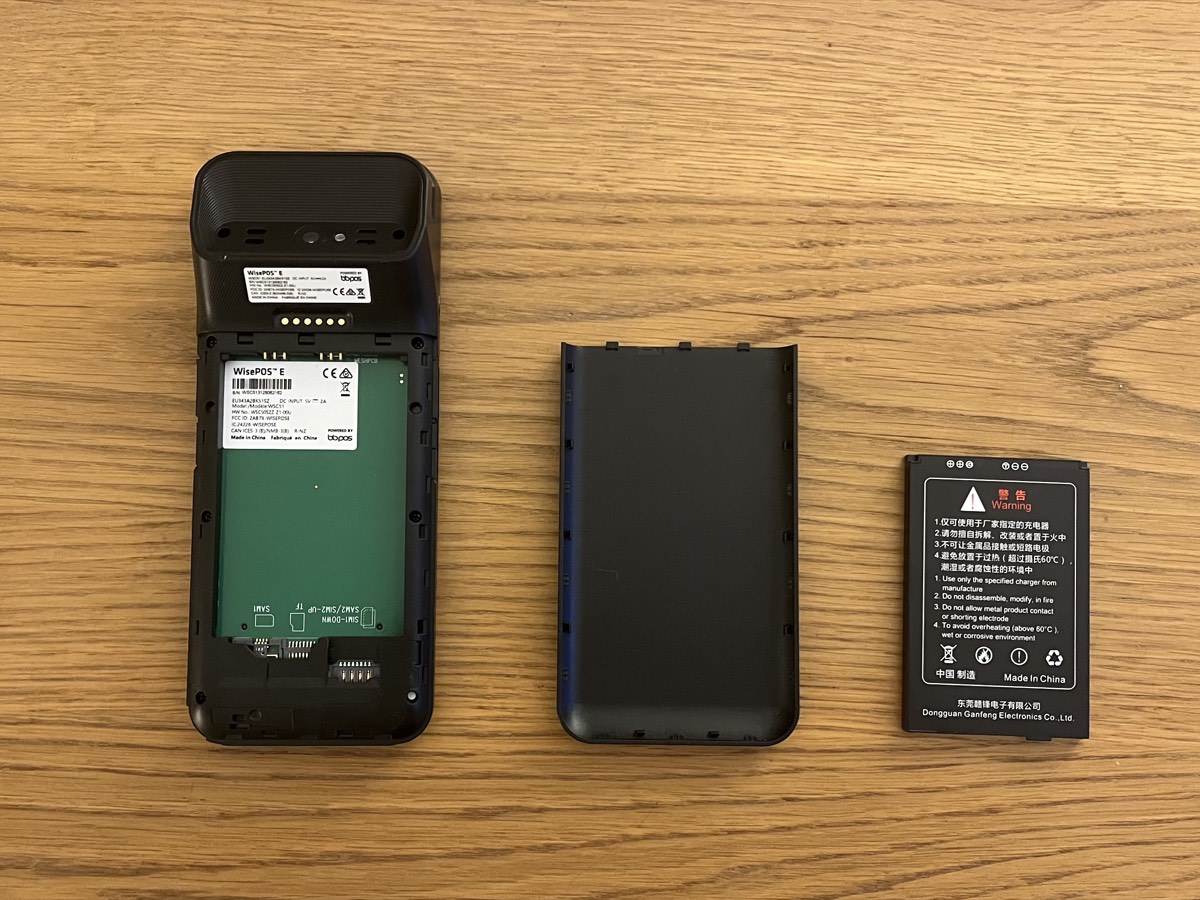
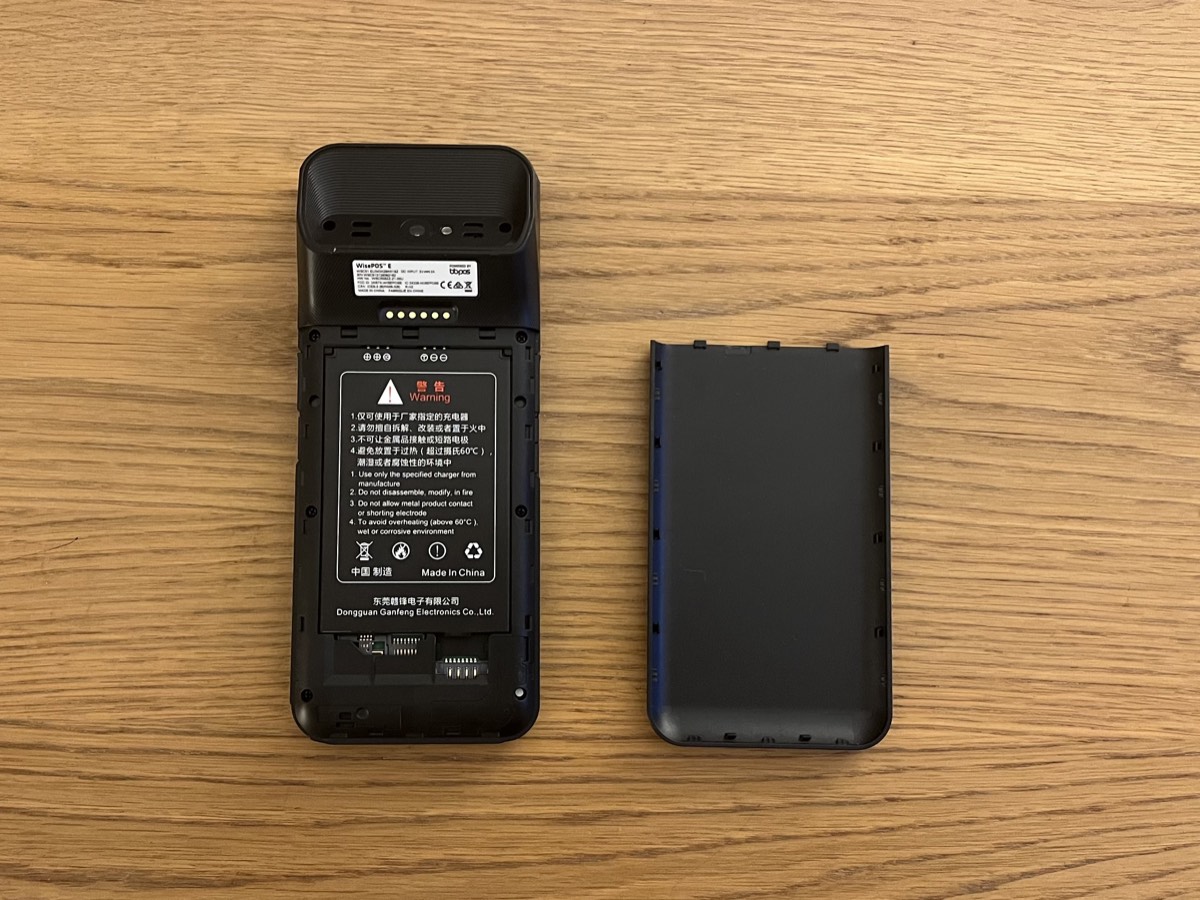
Leg das Gerät mit dem Bildschirm nach unten vor dich. Heble die Abdeckung an der Ecke unten links an und nimm sie ab. Lege den Akku so ein, dass seine goldenen Kontakte oben auf die Kontakte im Gerät treffen, und setze die Abdeckung wieder auf.
Bei manchen Geräten, die seit Januar 2026 ausgeliefert werden, steckt der Akku schon drin. Ein Beiblatt im Karton sagt es dir. Dann überspringst du diesen Schritt.
3. Aufladen und einschalten
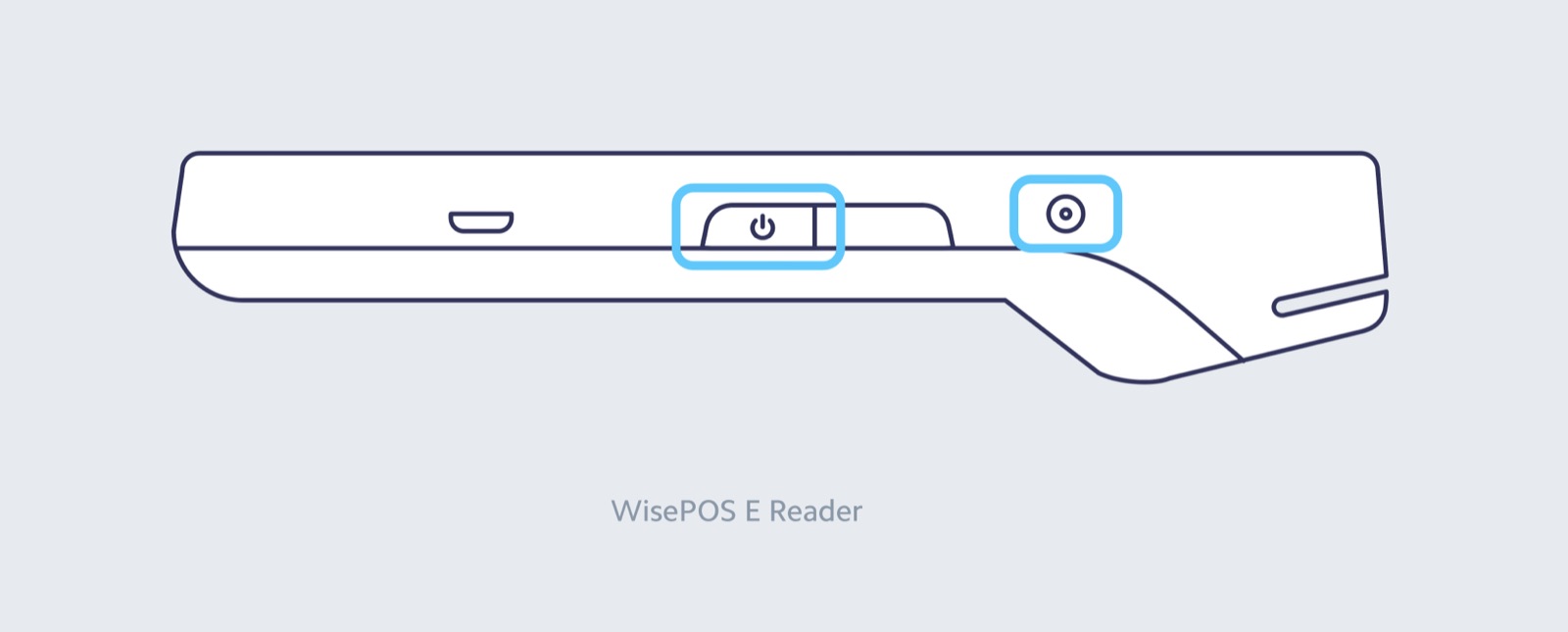
Stecke das Ladekabel seitlich in den Anschluss mit dem Blitz und das andere Ende in ein USB-Netzteil. Mit Dockingstation steckst du stattdessen ihr Ladegerät hinten in die Station und stellst das Gerät hinein. Während das Gerät lädt, leuchtet ein Licht grün.
Halte die Einschalttaste rechts zwei Sekunden gedrückt, bis der Bildschirm angeht. Lass das Gerät auch über Nacht am Strom: Es startet um Mitternacht neu und installiert dabei Updates.
4. Mit dem Internet verbinden
Beim ersten Start fragt das Gerät nach Sprache, Land und WLAN. Wähle dein WLAN und gib sein Passwort ein. Später änderst du das WLAN in den Einstellungen unter „Netzwerk“.
Für ein Netzwerkkabel brauchst du die Dockingstation. Stecke Netzwerkkabel und Ladegerät hinten an der Station ein und stelle dann das Gerät hinein. Fragt das Gerät nach der Verbindung per Kabel, bestätige sie.
5. Updates installieren
Sobald das Gerät online ist, sucht es nach Updates. Bietet es ein Update an, tippe auf „Update“ und warte, bis es fertig ist. Das dauert wenige Minuten.
6. Registrierungscode anzeigen
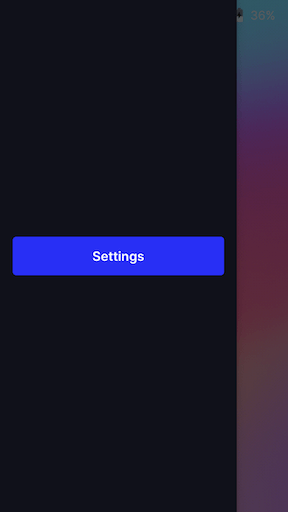
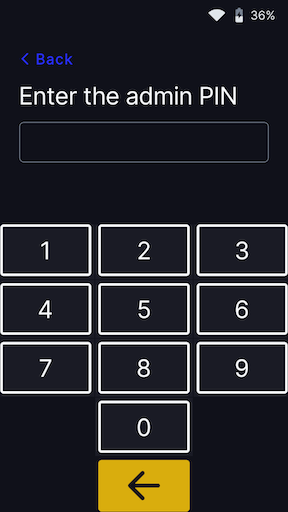
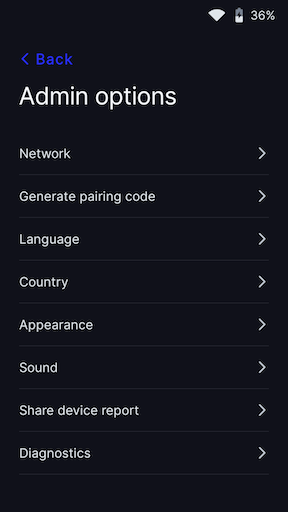
Wische vom linken Bildschirmrand nach rechts und tippe auf „Einstellungen“. Gib den Admin-Passcode 07139 ein und tippe auf „Kopplungscode generieren“. Das Gerät zeigt drei Wörter mit Bindestrichen, zum Beispiel puppies-plug-could.
Die Bilder zeigen ein Gerät in englischer Sprache. Dort heißen die Punkte „Settings“ und „Generate pairing code“.
7. In Spreat registrieren
Wähle unten deinen Laden, gib einen Namen wie „Kasse 1“ und den Code vom Display ein und bestätige mit „Kartenzahlungsterminal registrieren“. Dasselbe Formular findest du in deinem Laden unter „Ladeneinstellungen“ bei „Kartenzahlungsterminals“.
Kartenzahlungsterminal registrieren
Angemeldet registrierst du dein Kartenzahlungsterminal direkt hier.
Danach lädt das Gerät seine Einstellungen und weitere Updates. Das dauert 20 bis 30 Minuten. Zeigt es den Begrüßungsbildschirm, ist es fertig, und die Kasse bietet es zum Bezahlen an.
Wenn etwas nicht klappt
- Code abgelehnt: Ein Code gilt nur kurz und nur einmal. Erzeuge in den Einstellungen einen neuen und gib ihn sofort ein.
- Keine Verbindung: Öffne die Einstellungen und dort „Diagnose“. Steht bei „Stripe-Konnektivität“ nicht „Bestanden“, lässt dein Netzwerk das Gerät nicht zu Stripe durch.
- Lädt nicht: Prüfe, ob der Akku richtig sitzt. Lädt das Gerät in der Dockingstation nicht, stecke den USB-Stecker hinten an der Station umgedreht ein.
- Netzwerkkabel wird nicht erkannt: Schließe zuerst Netzwerkkabel und Strom an und verbinde erst dann das Gerät. Fehlt oben das Symbol für das Netzwerkkabel, trenne das Gerät und verbinde es neu.